
1. Instalar y abrir Arrendio
Descarga el instalador desde la web y ábrelo. Arrendio se instala como cualquier programa de escritorio y guarda todo en tu ordenador: no hay cuenta en la nube ni hace falta conexión para trabajar.
Si Windows muestra un aviso de «aplicación no reconocida», es normal en programas nuevos sin firma de editor: pulsa Más información y después Ejecutar de todas formas. Descarga siempre el instalador desde arrendio.es.
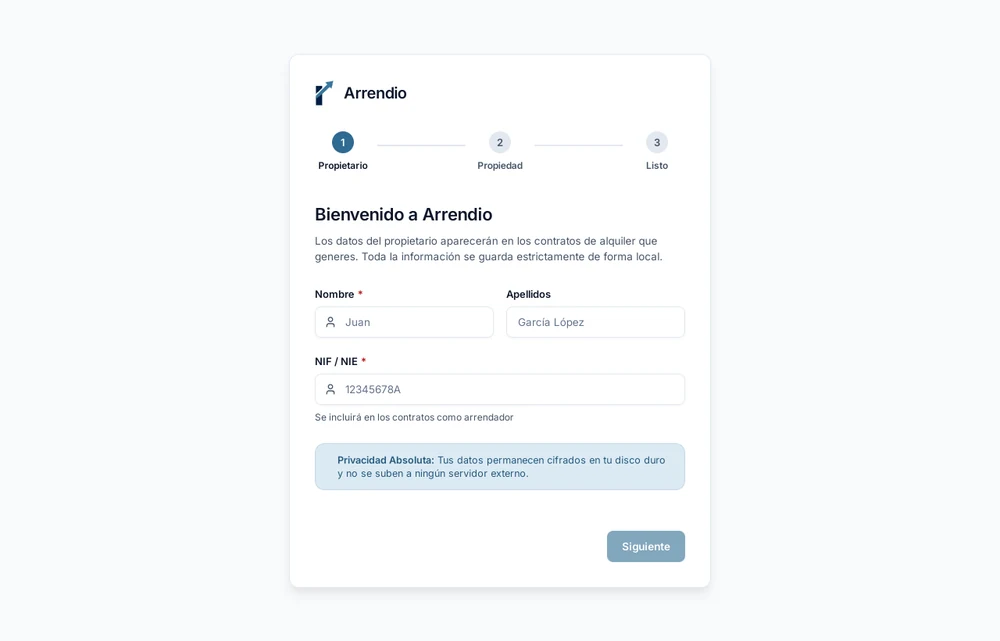
2. Tus datos de propietario
La primera vez te pide nombre, apellidos y NIF. Son los datos que aparecerán como arrendador en los contratos y recibos, y no salen de tu equipo.
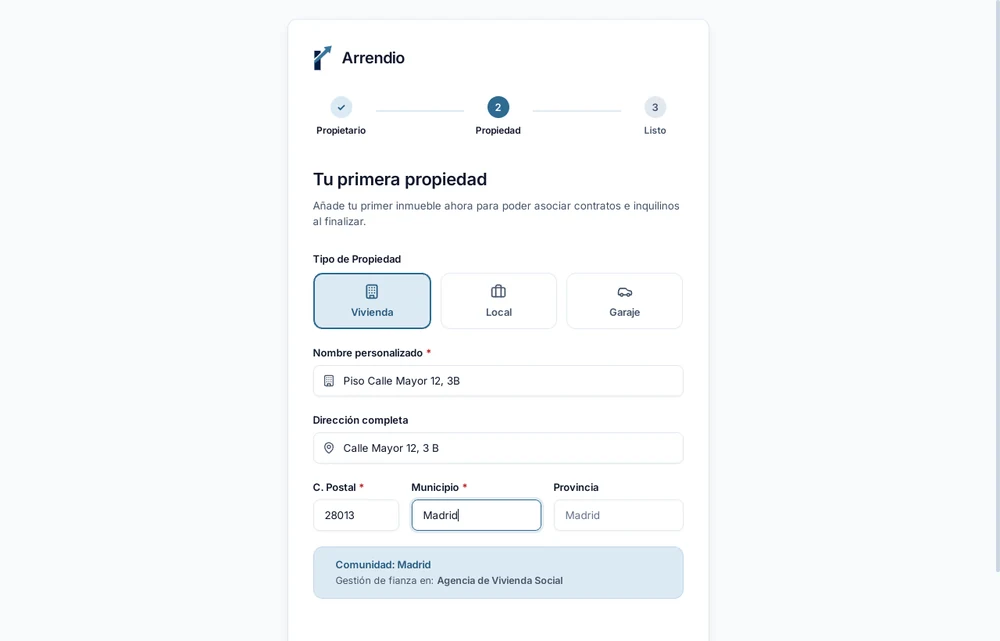
3. Tu primera propiedad
Elige el tipo (vivienda, local o garaje), ponle un nombre que te sirva para reconocerla, indica la dirección, el código postal y el municipio. Arrendio detecta la comunidad autónoma y te muestra dónde se deposita la fianza allí.
La versión de prueba admite una propiedad.
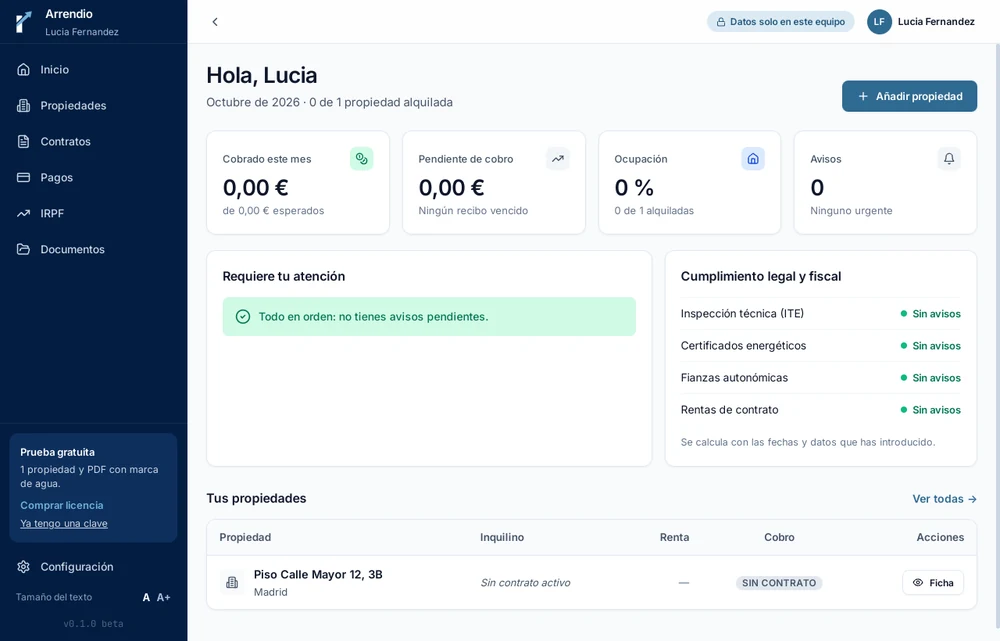
4. La pantalla de Inicio
Cuando terminas, llegas a la pantalla de Inicio: cobros del mes, propiedades, un semáforo con los avisos legales y fiscales y la lista de tus inmuebles con su estado de cobro. Las propiedades sin contrato aparecen como «Sin contrato».
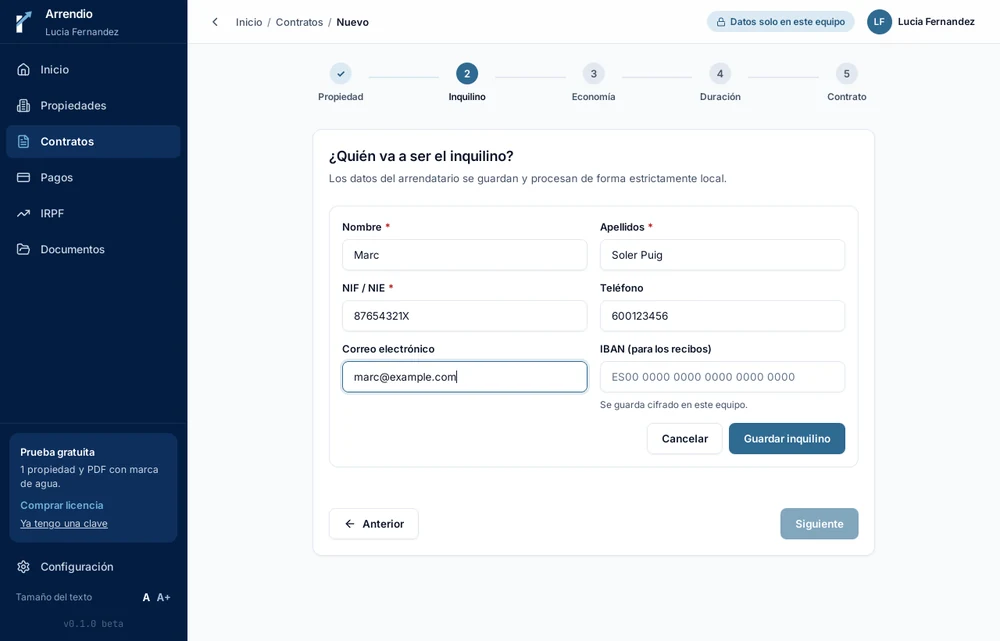
5. Crear un contrato
Desde Contratos → Nuevo contrato un asistente de cinco pasos te guía:
- Propiedad: elige el inmueble. Verás la fianza y el plazo de depósito de tu comunidad.
- Inquilino: dalo de alta aquí mismo (nombre, NIF, y opcionalmente teléfono, correo e IBAN, que se guarda cifrado).
- Economía: la renta mensual; la fianza se calcula sola según el tipo de contrato.
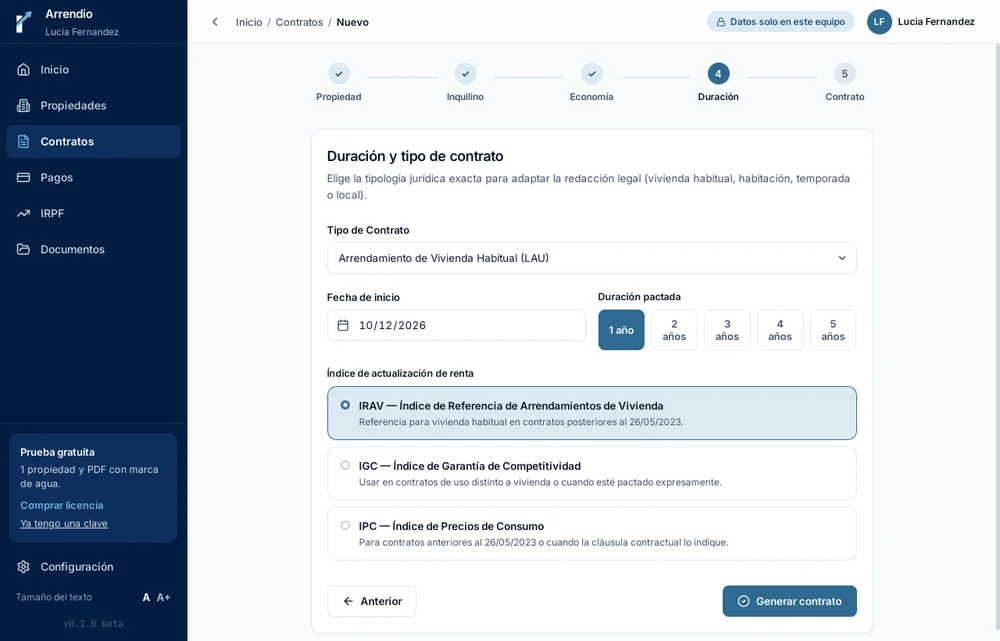
- Duración: el tipo de contrato (vivienda habitual, habitación, temporada o local), la fecha de inicio, los años y el índice de actualización.
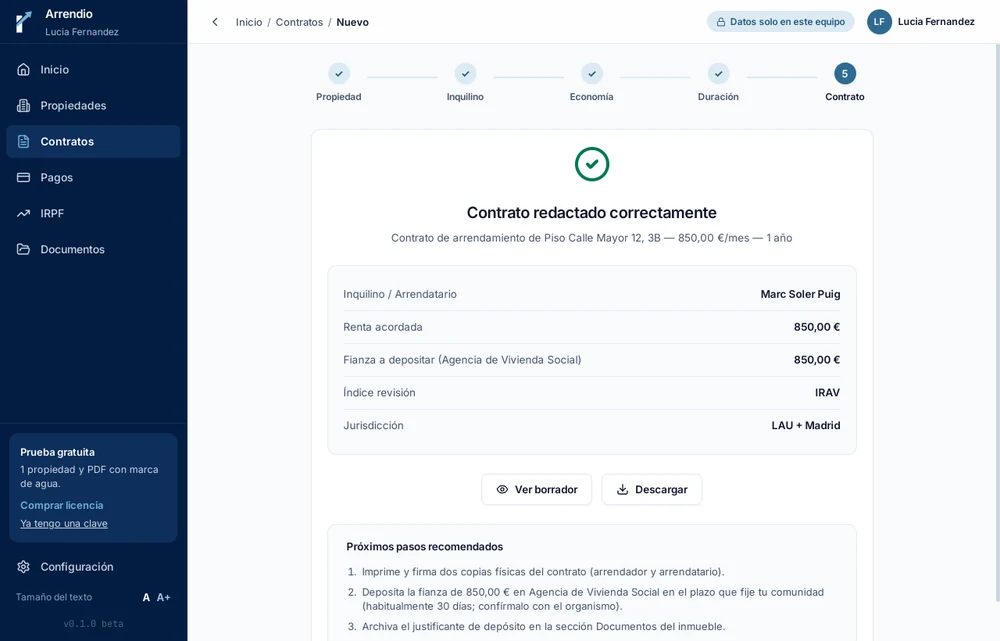
- Contrato: se genera el PDF y se guarda en Documentos.
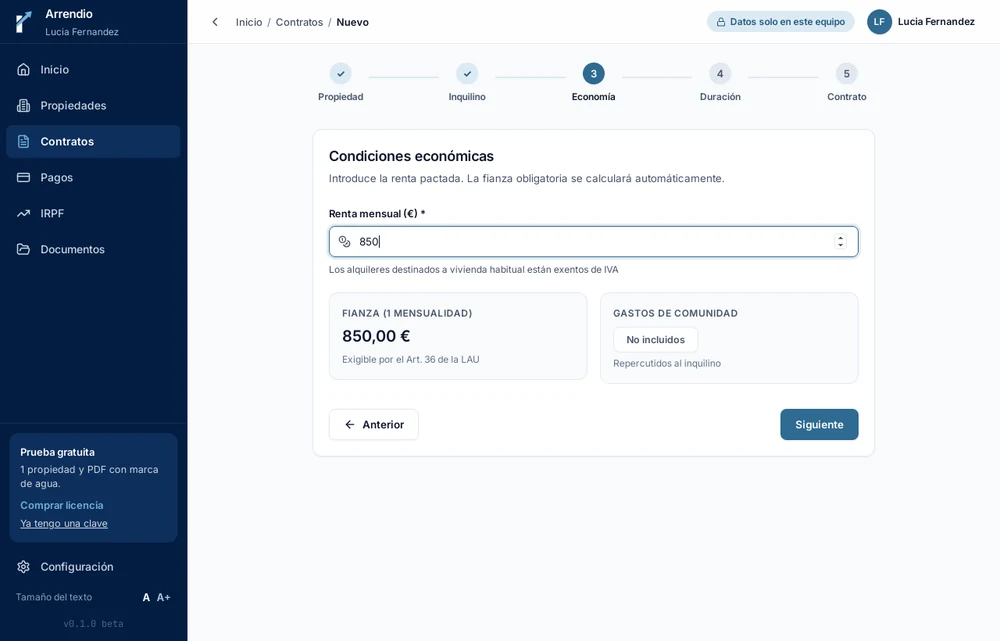
En el paso de duración, el índice por defecto en vivienda habitual es el IRAV; para temporada y local se propone el IGC o el que pactéis.
Importante: el texto del contrato es una plantilla general para tu comunidad. Léelo entero antes de firmar y, si el alquiler es importante o tiene condiciones especiales, que lo revise un abogado. En la versión de prueba el PDF lleva una marca de agua «PRUEBA».
6. Registrar los cobros
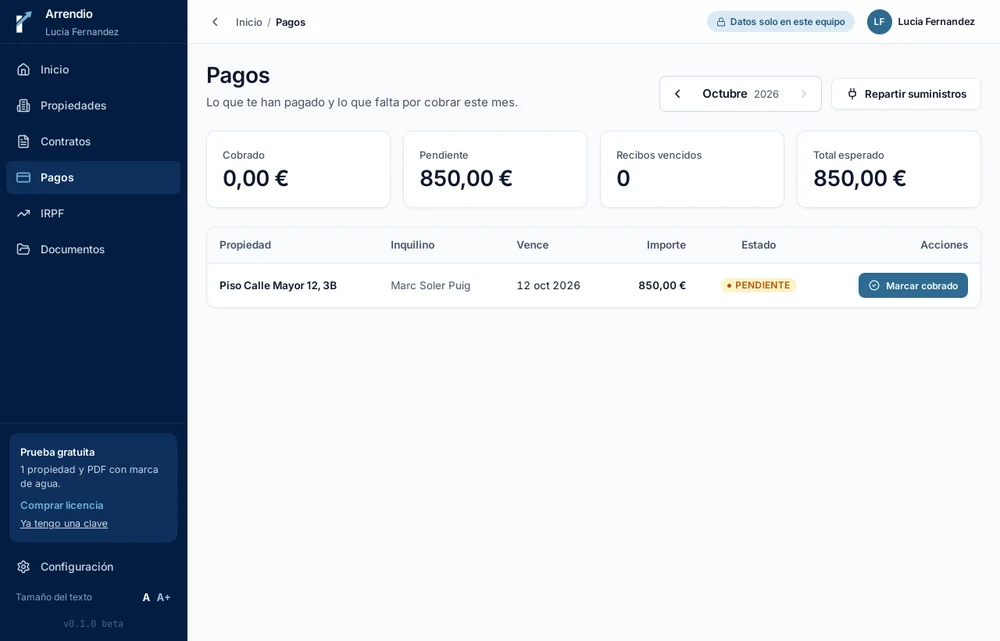
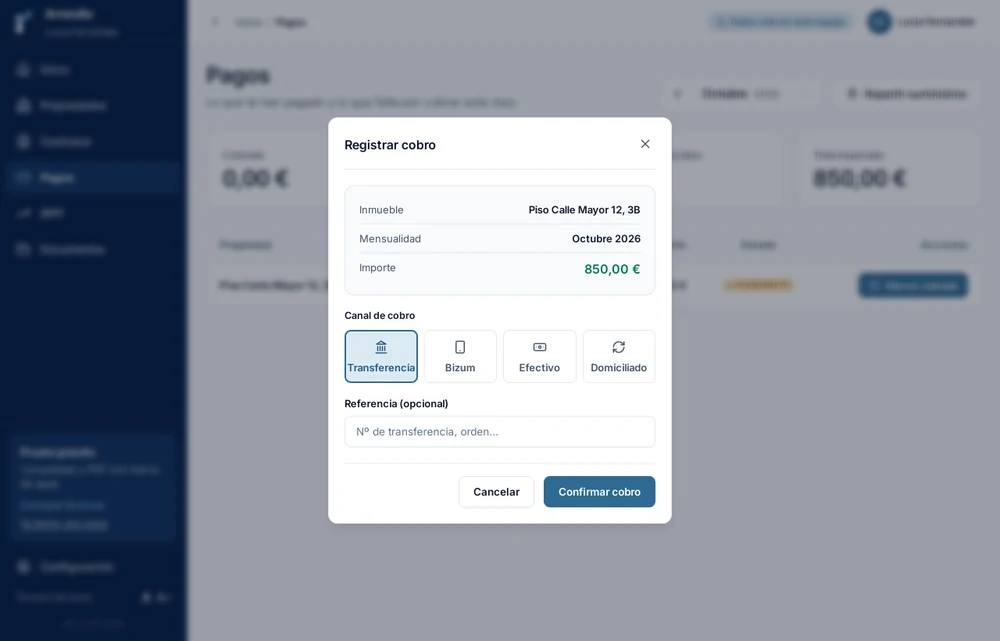
En Pagos ves los recibos de cada mes. Cuando el inquilino paga, pulsa Marcar cobrado y elige el canal (transferencia, Bizum, efectivo o domiciliado). Los recibos pasados de fecha sin cobrar aparecen en rojo como «Vencido». En los recibos cobrados, el botón Recibo genera el PDF.
7. Gastos y renta (IRPF)
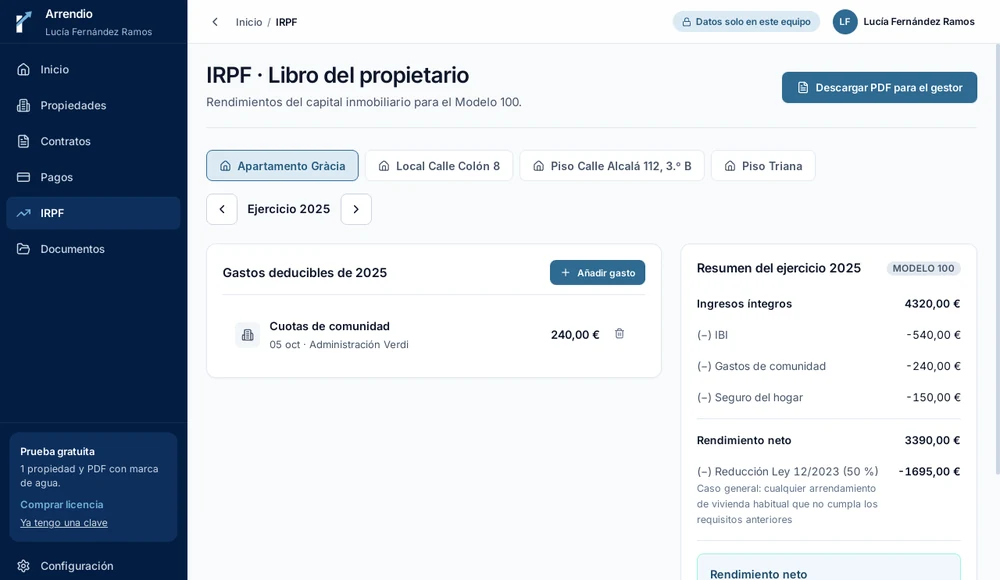
En IRPF eliges el año y la propiedad, añades los gastos deducibles (IBI, comunidad, seguros, reparaciones, intereses) y Arrendio calcula el rendimiento neto y la reducción que aplica. Puedes descargar un PDF para tu gestoría.
Es un cálculo orientativo. Hoy la app aplica la reducción general del 50 % y no las reducciones por zona tensionada, jóvenes o rehabilitación, que dependen de datos que tu gestor debe confirmar. Revisa siempre el resultado con tu gestoría.
8. Copia de seguridad y frase de recuperación
Como tus datos están solo en tu ordenador, cuidarlos es cosa tuya:
- Frase de recuperación: al guardar el primer IBAN aparece un aviso de color ámbar con el botón «Guardarla ahora». Ve a Configuración → Clave de cifrado y frase de recuperación, apunta las 12 palabras en papel y confirma. Sin ellas, si cambias de ordenador, tendrás que volver a escribir los IBAN.
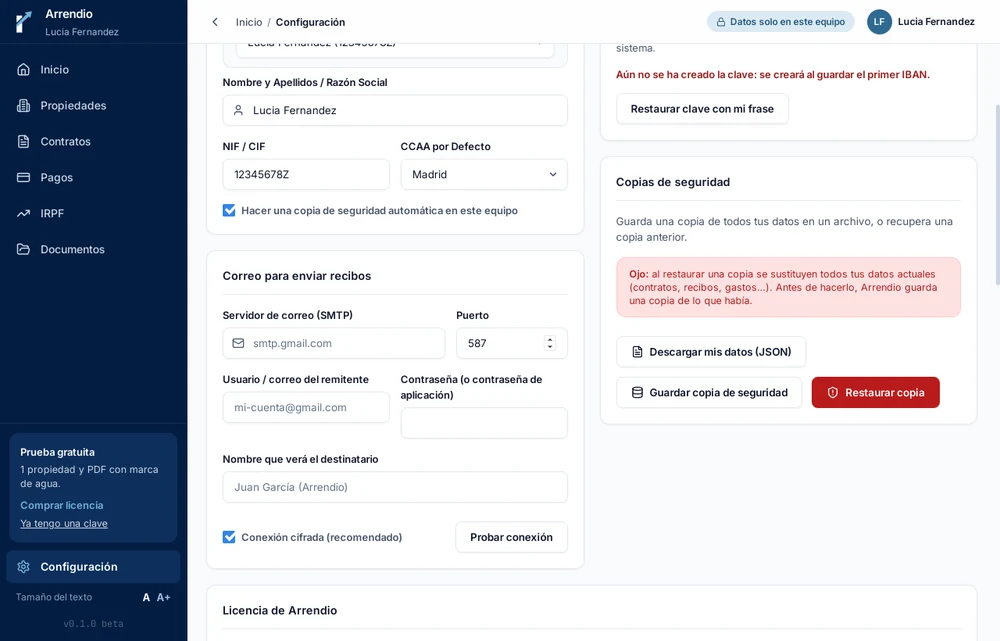
- Copia de seguridad: en Configuración → Copias de seguridad puedes exportar tu base de datos. Guárdala fuera del ordenador (disco externo o nube privada).
- Restaurar: sustituye todos los datos actuales por los de la copia. Antes de hacerlo, Arrendio guarda una copia de lo que tenías, junto a la base de datos.
9. Versión de prueba y licencia
La versión de prueba incluye una propiedad y marca los PDF con «PRUEBA». Cuando compres la licencia recibirás una clave por correo: en Configuración (o desde el recuadro «Prueba gratuita» de la barra lateral, con «Ya tengo una clave») pégala y se activa. La licencia admite hasta dos equipos.
¿Dudas o problemas? Escribe a [email protected] y cuéntanos qué pantalla estabas usando.